設定教學
POE 物品過濾器怎麼編輯
不用打開記事本手改 .filter 檔:在 POE管家 的「物品過濾器」視窗挑條件、改顏色,按「儲存」直接寫回檔案。POE1、POE2 都能用,試用版也能用。
先備份過濾器檔。「儲存」會重寫整份檔案、直接蓋掉原檔,檔案裡的註解和程式不認得的條件都會消失。
打開過濾器檔
- 主視窗按「物品過濾器」。
- 按「選取過濾器檔」,選你的
.filter檔(通常在「文件」裡遊戲的資料夾,例如My Games\Path of Exile)。讀好之後,視窗標題會顯示載入幾筆規則與檔案路徑。 - 左邊的清單每一條顯示「編號 - 備註」,點一下就開始編輯那一條。
視窗分成三塊:左邊是規則清單,中間是「條件」,右邊是文字樣式、音效、小地圖圖示與光束。
新增、移動、刪除規則
- 「新增」:插在選到的那一條前面,沒選的話加在最後;「取消」放棄。條件一個都沒設就存的話,這一條會被丟掉。
- 「↑ 上移」「↓ 下移」:調整順序。遊戲是由上往下比對過濾器的,順序會影響結果。
- 「刪除」:選好要刪的那一條再按,會先問你確定要刪嗎。
- 「搜尋備註」:只比對規則備註;框裡有字時,上移、下移、新增會變灰。
新增、移動、刪除都要按「儲存」才會寫進檔案。還沒存就換一條或關視窗,程式會先問要不要存。刪過規則之後要再新增,先「儲存」再重新選一次檔,不然規則編號可能會撞在一起。
設定條件
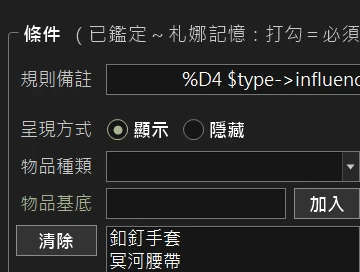
- 是或不是:已鑑定、已汙染、已複製、是贗品、有附魔詞、破裂物品、塑界者物品、凋落地圖、札娜記憶等等。打勾=必須是,實心方塊=必須不是,空白=不限制。
- 稀有度:普通、魔法、稀有、傳奇。
- 數值:選比較符號(= > >= < <=)再填數字,填 0 就是不寫這個條件。可以設物品等級、地區等級、掉落等級、品質、寶石等級、地圖等級、堆疊數、寬度、高度、連線數、汙染詞數等。
- 物品種類(可以複選)與物品基底:基底打字後按「加入」,「清除」全部清掉。存檔時中文名稱會自動換成英文。
- 插槽:「插槽數」「連線色組」填數字加顏色字母,例如
5GGG(R 紅、G 綠、B 藍、W 白、A 深淵、D 掘獄)。 - 呈現方式:「顯示」或「隱藏」。規則備註寫在規則第一行的 # 後面,方便在清單裡找。
文字顏色、音效、小地圖圖示、光束
- 文字樣式:文字大小 1~45,文字顏色、邊框顏色、文字底色,旁邊的效果預覽可以直接看。
- 音效:遊戲內建音效(音量 0~300),或按「選檔」挑自己的 MP3(音量 0~6);也可以勾「停用掉落音效」。
- 小地圖圖示:選大小、顏色與圖形,按「圖形展示」看每種圖形長什麼樣子。
- 光束:選光束顏色。
儲存與套用
- 按「儲存」寫回檔案。這個視窗自己存檔,不用按主視窗的「儲存設定」。
- 回到遊戲,在遊戲設定的物品過濾器那裡重新載入,新的規則才會套用。
- 存不進去:檔案是唯讀,或被別的程式開著。
- BaseEvasion、BaseWard 存檔後會變成 BaseArmour;同一種條件寫了兩行的只留最後一行(物品等級、特定詞綴除外)。
- 程式讀不懂的音效設定(例如 Sh 開頭的音效、路徑有空白、自訂音量大於 6)和光束顏色後面的其他字,存檔時會被拿掉。
POE1 和 POE2 的差別
- 未鑑定階級
- 只有 POE2 有這個條件
- 地圖等級
- 程式自動寫成各自的語法:POE1 是 MapTier,POE2 是 WaystoneTier